
Welkom terug bij de LuckyBoom app. Via onze speciaal ontwikkelde mobiele applicatie heb je direct en veilig toegang tot je persoonlijke account, waar meer dan 2.400 gokkasten en 180 live tafels op je wachten. We hebben het inlogproces zo soepel en veilig mogelijk gemaakt, specifiek ontworpen voor het gebruiksgemak van je smartphone. Of je nu kiest voor een traditioneel wachtwoord of de razendsnelle Google-integratie, je bent binnen enkele seconden klaar om te spelen. Zorg er altijd voor dat je de laatste versie van de app gebruikt voor optimale prestaties, de nieuwste functionaliteiten en de hoogste veiligheidsstandaarden tijdens elke speelsessie.
De login sheet gebruiken voor directe toegang
Zodra je de app opent, zie je rechtsboven in het scherm de knop 'Log In'. Wanneer je hierop tikt, verschijnt er direct een overzichtelijke login sheet die soepel vanaf de onderkant van je scherm omhoog schuift. In dit scherm vul je het e-mailadres en het wachtwoord in dat je tijdens je initiële registratie bij luckyboom.com hebt aangemaakt. Het toetsenbord van je telefoon past zich automatisch aan om het invoeren van je gegevens te versnellen.
Heb je je destijds geregistreerd via je Google-account? Gebruik dan de handige 'Continue with Google' optie. Met slechts één tik op het scherm verifieert je telefoon je identiteit via het veilige Google One Tap systeem. Je hoeft hierdoor geen handmatige gegevens in te voeren of wachtwoorden te onthouden. Dit is de snelste manier om in te loggen en direct naar de lobby te gaan, mits je op je toestel bent ingelogd met het juiste Google-profiel.
- Open de LuckyBoom applicatie op je smartphone en wacht tot het interactieve startscherm volledig is geladen.
- Tik rechtsboven op de knop 'Log In' om de inlogvelden in de login sheet te tonen.
- Kies voor de klassieke methode met e-mail en wachtwoord, of selecteer de opvallende Google-knop voor directe toegang.
- Bevestig je keuze via het scherm van je telefoon, waarna je direct terugkeert naar de hoofdlobby vol spellen.
Biometrische beveiliging en ingelogd blijven
Niemand wil bij elke korte speelsessie of bij het wisselen tussen apps opnieuw zijn wachtwoord moeten typen. In onze app kun je er eenvoudig voor kiezen om veilig ingelogd te blijven op je persoonlijke toestel. Combineer deze handige functie met de biometrische beveiliging van je telefoon, zoals een vingerafdrukscanner of gezichtsherkenning, voor een naadloze en uiterst veilige speelervaring zonder vertragingen.
We raden je sterk aan om deze biometrische functies in te schakelen via de algemene instellingen van je smartphone. De LuckyBoom app herkent vervolgens automatisch je opgeslagen biometrische gegevens zodra je de applicatie de volgende keer opstart. Dit zorgt ervoor dat je account beschermd blijft tegen ongeautoriseerde toegang door derden, zelfs als je je telefoon onbeheerd achterlaat of verliest.
- Activeer Face ID of Touch ID in de systeeminstellingen van je apparaat voor snelle ontgrendeling.
- Gebruik altijd een uniek en complex wachtwoord voor je LuckyBoom account dat je nergens anders op het internet gebruikt.
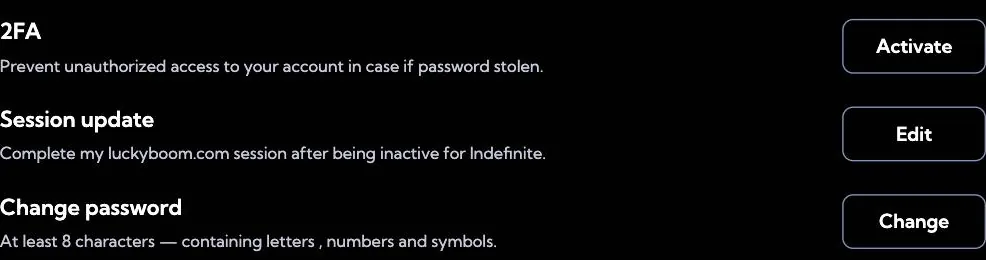
- Schakel de optionele 2FA-bevestiging in via je profiel voor een extra beschermingslaag bij het inloggen en opnemen.
- Log handmatig uit via het menu als je een apparaat tijdelijk deelt met andere personen of vrienden.
Wachtwoord herstellen en toegangsproblemen oplossen
Ben je onverhoopt je wachtwoord vergeten na een periode van inactiviteit? Dat is geen enkel probleem. Tik simpelweg onderaan de login sheet op de link 'Forgot Password'. Vul vervolgens je geregistreerde e-mailadres in en we sturen je direct een veilige, unieke link om een nieuw wachtwoord in te stellen. Controleer voor de zekerheid ook je spambox of ongewenste e-mail als het bericht niet binnen enkele minuten in je reguliere inbox verschijnt.
Soms wordt een account door ons systeem tijdelijk geblokkeerd na meerdere opeenvolgende mislukte inlogpogingen. Dit is een automatische veiligheidsmaatregel om je saldo en persoonlijke gegevens te beschermen tegen mogelijke inbraakpogingen. Als je de melding krijgt dat je account is vergrendeld, of als de reset-link om een andere reden niet werkt, open dan direct de 24/7 live chat in de app. Onze supportafdeling helpt je snel verder; overdag zijn we Nederlandstalig beschikbaar voor al je vragen.
Verificatie, limieten en verantwoord spelen
Na een succesvolle login heb je volledige toegang tot de kassa, genaamd 'Cashier' in de app, om je saldo efficiënt te beheren. Houd er rekening mee dat accountverificatie verplicht is vóór je je allereerste uitbetaling kunt aanvragen. Je kunt de benodigde identiteitsdocumenten direct en veilig via je profiel in de app uploaden, waarbij je eenvoudig de camera van je smartphone gebruikt om scherpe foto's te maken.
Uitbetalingen verwerken we altijd via exact dezelfde methode als waarmee je de storting hebt verricht, conform de veiligheidsrichtlijnen. Voor extra veiligheid bij transacties tot de maximale limiet van €4.000 per keer, kun je de optionele 2FA-bevestiging gebruiken. Mocht je tijdens het spelen merken dat je je limieten overschrijdt, raadpleeg dan instanties zoals AGOG of Open over Gokken voor professionele hulp en advies.
| Probleem | Mogelijke oorzaak | Oplossing in de app |
|---|---|---|
| Wachtwoord wordt niet geaccepteerd | Typefout, Caps Lock of een verouderd wachtwoord | Tik op 'Forgot Password' onderaan de login sheet |
| Account is vergrendeld | Te veel mislukte inlogpogingen achter elkaar | Start de live chat via het support-icoon in het menu |
| Google One Tap inlog faalt | Verkeerd of inactief Google-account geselecteerd | Controleer je actieve accounts in de instellingen van je telefoon |
| 2FA code werkt niet bij inloggen | De tijd loopt niet synchroon in je authenticator | Synchroniseer de interne tijd in de instellingen van je authenticator app |